 みはのにっき
No.586, No.585, No.584, No.582, No.581, No.580, No.579[7件]
元通り組み立てて起動してみた所です。無事設定画面を表示させることが出来ました。ちょっとフリッカーというか画面がブレているような気がします…、もしかしたら液晶がダメかもしれません。ゲームボーイアドバンスのゲームをしている時はあんまり感じ取れないのですが。

もし、ゲームボーイアドバンスのゲームが立ち上がらない時は設定で下画面から起動するのを忘れずに。


輝度調整も行いましたが、特に電源が落ちるような現象は見られませんでした。

そして、完成しました!忘れてたのですが、ニンテンドーDS Liteはゲームボーイアドバンスのカセットが奥まで刺さらずに出っ張っちゃうんですよね。プレイやんとかの特殊カセットを挿入すると一際出っ張りが目立っちゃうのが難点かな。
昔はアリエクでもゲームボーイマクロ用のシェルとか入手可能だったようですが、現在はブームも去り入手できなくなっているようです。ただ、このツートンカラーなシェルも嫌なので、少しづつ外装を購入して組み替えていこうと思います。また随時ここで報告して行きますね。
もし、ゲームボーイアドバンスのゲームが立ち上がらない時は設定で下画面から起動するのを忘れずに。
輝度調整も行いましたが、特に電源が落ちるような現象は見られませんでした。
そして、完成しました!忘れてたのですが、ニンテンドーDS Liteはゲームボーイアドバンスのカセットが奥まで刺さらずに出っ張っちゃうんですよね。プレイやんとかの特殊カセットを挿入すると一際出っ張りが目立っちゃうのが難点かな。
昔はアリエクでもゲームボーイマクロ用のシェルとか入手可能だったようですが、現在はブームも去り入手できなくなっているようです。ただ、このツートンカラーなシェルも嫌なので、少しづつ外装を購入して組み替えていこうと思います。また随時ここで報告して行きますね。
それでは分解開始です!

ここまで改造されてるとバッテリーは非純正じゃないか?と思ったのですが、しっかり純正品が入っていました。しかしながら、あまり持ちは良くないようです。

裏蓋を開けました。特にイジられている印象は受けませんが、上画面が取られているので無線通信用のアンテナが外されています。これなら無線ユニットは取り外してOKなんじゃ?と思うかもしれませんが、これを取ると電源が入らなくなってしまうそうなので要注意です。


メイン基板を取り外した所です。なんとスピーカーが増設されていました。これはDS Liteの純正スピーカーでは無いはずです。Switchあたりのスピーカーじゃないかな?基板を取り付けた時にスピーカーに当たってしまうせいか、上画面の液晶に繋がるコネクタが外されていました。その上にはショート防止のカプトンテープまで貼られていました。これはある程度改造できる人間の所業だと思いますね。


やっぱり抵抗が取り付けられていなかったので取り付けることにします。多くのゲームボーイマクロ化改造のサイトでは通常のカーボン抵抗を取り付けているケースが多いですが、この個体ではスピーカー増設されているので取り付けるスペースが無く、今回は仕方無くチップ抵抗を使いました。
取り付ける抵抗は330Ωなのですが、手元のチップ抵抗セットに330Ωの抵抗だけが無いんですね💦確かこれはAmazonかヤフオクで買ったまとめ売りのチップ抵抗だったと記憶しているのですが…。今回はやむを得ず、手持ちにある470Ωの抵抗を使いました。多分100Ω位の差は大丈夫だと思います。一説には330Ωで無いと輝度調整の時に電源が落ちる不具合があるそうなのですが。


チップ抵抗を取り付けました!“LEDA2”と“LEDC2”の間に抵抗を取り付けます。これは上画面に繋がるバックライトの配線となっていて、ここに抵抗が取り付けられていないと電源が入りません。即ち、上画面のバックライトが付いているとDS Liteに誤認識させているわけですね。
試しにバラの状態で電源を入れてみましたが、ちゃんと設定画面が表示されました。470ΩでもOKのようです。
ここまで改造されてるとバッテリーは非純正じゃないか?と思ったのですが、しっかり純正品が入っていました。しかしながら、あまり持ちは良くないようです。
裏蓋を開けました。特にイジられている印象は受けませんが、上画面が取られているので無線通信用のアンテナが外されています。これなら無線ユニットは取り外してOKなんじゃ?と思うかもしれませんが、これを取ると電源が入らなくなってしまうそうなので要注意です。
メイン基板を取り外した所です。なんとスピーカーが増設されていました。これはDS Liteの純正スピーカーでは無いはずです。Switchあたりのスピーカーじゃないかな?基板を取り付けた時にスピーカーに当たってしまうせいか、上画面の液晶に繋がるコネクタが外されていました。その上にはショート防止のカプトンテープまで貼られていました。これはある程度改造できる人間の所業だと思いますね。
やっぱり抵抗が取り付けられていなかったので取り付けることにします。多くのゲームボーイマクロ化改造のサイトでは通常のカーボン抵抗を取り付けているケースが多いですが、この個体ではスピーカー増設されているので取り付けるスペースが無く、今回は仕方無くチップ抵抗を使いました。
取り付ける抵抗は330Ωなのですが、手元のチップ抵抗セットに330Ωの抵抗だけが無いんですね💦確かこれはAmazonかヤフオクで買ったまとめ売りのチップ抵抗だったと記憶しているのですが…。今回はやむを得ず、手持ちにある470Ωの抵抗を使いました。多分100Ω位の差は大丈夫だと思います。一説には330Ωで無いと輝度調整の時に電源が落ちる不具合があるそうなのですが。
チップ抵抗を取り付けました!“LEDA2”と“LEDC2”の間に抵抗を取り付けます。これは上画面に繋がるバックライトの配線となっていて、ここに抵抗が取り付けられていないと電源が入りません。即ち、上画面のバックライトが付いているとDS Liteに誤認識させているわけですね。
試しにバラの状態で電源を入れてみましたが、ちゃんと設定画面が表示されました。470ΩでもOKのようです。
某フリマアプリにてニンテンドーDS Liteの下半分だけ購入してみました。

なんでも、ニンテンドーDSの下半分をゲームボーイアドバンス専用機にする所謂“ゲームボーイマクロ”なるムーヴメントがあるらしい。今回は丁度DS Liteの下半分だけが売られていたので私もゲームボーイマクロを作ってみようかな?と思った訳です。


外装はめっちゃイジられている印象。上は赤で下は黒。ゲームボーイの空きスロットに指すコネクタカバーはシルバーと、まるでバラバラですw。

ラッキーだったのは充電端子がUSB Type-Cコネクタに改造されている点。DS LiteのACアダプタあったかな?探すの面倒くさい!と思っていたのでこれは嬉しい点でした。動作確認してみた所、ソフトを入れない状態で電源を入れると落ちるが(通常なら設定画面に入るはず??)、ゲームボーイアドバンスのソフトを入れるとゲームが立ち上がる状態になっていました。
これでゲームボーイマクロ化は完成していますね。しかし、設定画面に入れないと画面の輝度設定などが出来ないので、分解して内部の抵抗が取り付けられているかを確認してみます。
なんでも、ニンテンドーDSの下半分をゲームボーイアドバンス専用機にする所謂“ゲームボーイマクロ”なるムーヴメントがあるらしい。今回は丁度DS Liteの下半分だけが売られていたので私もゲームボーイマクロを作ってみようかな?と思った訳です。
外装はめっちゃイジられている印象。上は赤で下は黒。ゲームボーイの空きスロットに指すコネクタカバーはシルバーと、まるでバラバラですw。
ラッキーだったのは充電端子がUSB Type-Cコネクタに改造されている点。DS LiteのACアダプタあったかな?探すの面倒くさい!と思っていたのでこれは嬉しい点でした。動作確認してみた所、ソフトを入れない状態で電源を入れると落ちるが(通常なら設定画面に入るはず??)、ゲームボーイアドバンスのソフトを入れるとゲームが立ち上がる状態になっていました。
これでゲームボーイマクロ化は完成していますね。しかし、設定画面に入れないと画面の輝度設定などが出来ないので、分解して内部の抵抗が取り付けられているかを確認してみます。
今度はいたる先生描き下ろしのあゆです!可愛いですね❤青いドレスが非常に私好みです。
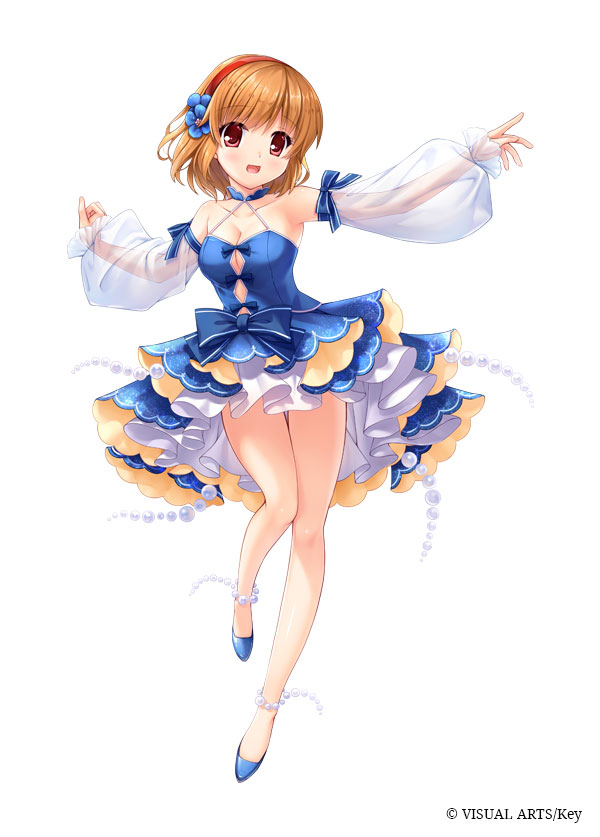
しかし、ネクストンでVA社の絵を描いているいたる先生を想像すると凄いと思ったり…。これがいたる先生がレジェンド絵師たる所以ではあると思うんだけど、こういう事してるからいたる先生が落ち込んじゃうんじゃ?って心配してしまうんですよね😔
しかし、ネクストンでVA社の絵を描いているいたる先生を想像すると凄いと思ったり…。これがいたる先生がレジェンド絵師たる所以ではあると思うんだけど、こういう事してるからいたる先生が落ち込んじゃうんじゃ?って心配してしまうんですよね😔
IPS液晶を搭載したゲームボーイアドバンスは設定画面が用意されていて、セレクトボタンかタッチボタンを長押しするとOSDが表示されます。設定内容を自分用のメモ書きとして記しておく。これはIPS液晶のバージョンや種類で違うみたいです。

操作方法は以下の通り。実はタッチボタンでも大半の操作が可能であり、ボタン操作のメリットは項目の数字が下げられる利点だけです💦
BRT(Brightness)
CLR(Color)
DSP(Display)
FRM(Frames)
CG(Color gamut)
操作方法は以下の通り。実はタッチボタンでも大半の操作が可能であり、ボタン操作のメリットは項目の数字が下げられる利点だけです💦
タッチボタン長押し、セレクトボタン短押し:項目移動
タッチボタン短押し、Lボタン:項目数字送り
Rボタン:項目数字戻り
(OSDが表示されてない時)タッチボタン短押し:明るさ調節15段階(下記BRTと同機能)
BRT(Brightness)
01.(暗い:消費電力0.27W)~15.(明るい:消費電力0.58W)まで明るさ調節可能
CLR(Color)
01.Normal mode:基本設定
02.High contrast mode:コントラストが高い
03.Retro color mode:レトロな淡い色あい
04.Grayscale color mode:ゲームボーイポケット風の色あい
05.GB green mode:初代ゲームボーイ風の色あい
DSP(Display)
01.Full pixel display:フルピクセル表示
02.Interpolation algorithmis shown:補完アルゴリズムによる表示
03.Retro CRT algorithm display:レトロなアルゴリズムによる表示(疑似スキャンライン)
FRM(Frames)
ON.半透明画像のちらつきを抑える
OFF.半透明画像がちらつく
CG(Color gamut)
01.Warm colors:暖かい色あい
02.Ordinary colors:通常の色あい
03.Highlight:全ての白いピクセルを最も明るくする
そして、完成しました。特に問題もなく動作しています!画面がめっちゃ綺麗。ゲームボーイアドバンスというのは反射型液晶でものすごく暗いのですが、バックライト仕様になって明るくなりました。視野角も広くなって、さすがIPS液晶と言った感じです。


シェルはあまり平凡的なものを買ってもインパクトが無いので、何かしらのキャラが印刷されているのを買おうというのは決めてました。その中で見つけたのが写真の『スクリューブレイカー 轟振どりるれろ 』というキャラを使ったシェルでした。なんとなく良かったという理由の一目惚れですね。

このシェルに合わせてゲームも買うわけなのですが、これプレミアゲームらしく結構高価でした💦
ゲーム自体はポケモンを作ったゲームフリーク制作のゲームなのでかなり面白く、操作に慣れるまでに時間は掛かるものの結構ハマります。基本はアクションゲームなのですがパズル的な要素も面白いんですよね。ただあれほどの価格を出してプレイするゲームなのか??という疑問は残りました。
ともあれ、ゲームボーイアドバンスのIPS液晶化が成功して良かったです👍
シェルはあまり平凡的なものを買ってもインパクトが無いので、何かしらのキャラが印刷されているのを買おうというのは決めてました。その中で見つけたのが写真の『スクリューブレイカー 轟振どりるれろ 』というキャラを使ったシェルでした。なんとなく良かったという理由の一目惚れですね。
このシェルに合わせてゲームも買うわけなのですが、これプレミアゲームらしく結構高価でした💦
ゲーム自体はポケモンを作ったゲームフリーク制作のゲームなのでかなり面白く、操作に慣れるまでに時間は掛かるものの結構ハマります。基本はアクションゲームなのですがパズル的な要素も面白いんですよね。ただあれほどの価格を出してプレイするゲームなのか??という疑問は残りました。
ともあれ、ゲームボーイアドバンスのIPS液晶化が成功して良かったです👍
ゲームボーイアドバンスをバラして、基板とボタンのゴムをゲット!
これ以外の部品はアリエクで全部購入しました。あ、スピーカーも元のままです。
※:後でセレクトスタートボタンのゴムもシェルのピンクに合わせたものに交換しました。

シェルに液晶を取り付けるための両面テープを貼り付けて…、新しい液晶を取り付けます。


両面テープは液晶に付いていたものを使用したのですが、大きさが一致しませんでしたし、液晶の位置も合って無くて写真左の突起を切り取ったりしています。中国製品はこのいい加減さが良いですよねw。やりがいがあるんだわ💦
簡単に上げるならシェルと液晶が全セットになっているものを買うのが良いでしょう👍そのシェルに合う液晶が付いているはずなので簡単に組み上げられると思います。私はバラで買ってしまったので失敗してしまったんですね。シェルを売ってた同じショップで液晶を買ったんですが…。


配線をハンダしていきます。別に配線しなくても良いのですが、この配線を付けると液晶の詳細設定が出来るようになります。なのではんだが苦手or出来ない人はこの作業は省略しても大丈夫です。2枚目の写真下に四角い線が見えますがこれがタッチボタンです。これがちょうど拡張端子の凹みの辺りに入ってこれが明るさ調整になります。配線はLボタンとRボタン、セレクトボタンの配線を基板の該当位置にはんだ付けします。
位置はLボタンが“TP9”、Rボタンが“TP8”そしてセレクトボタンが“TP2”になるのですが、Rボタンの配線が液晶に付属していたリード線では短くて全然足らなかったという…。これだけは手持ちのリード線を切って使いました。写真で見える赤い線がそれです。
配線が完成したら元通り組み立てるのですが、これらの線がボタンに干渉しないように注意しながら組み立てます。特に長かったRボタンの赤い線はケースの液晶抑えにあたってしまう感じだったのですが、強引に組み立てました💦干渉が気になるのだったら削るのもありだと思います。
これ以外の部品はアリエクで全部購入しました。あ、スピーカーも元のままです。
※:後でセレクトスタートボタンのゴムもシェルのピンクに合わせたものに交換しました。
シェルに液晶を取り付けるための両面テープを貼り付けて…、新しい液晶を取り付けます。
両面テープは液晶に付いていたものを使用したのですが、大きさが一致しませんでしたし、液晶の位置も合って無くて写真左の突起を切り取ったりしています。中国製品はこのいい加減さが良いですよねw。やりがいがあるんだわ💦
簡単に上げるならシェルと液晶が全セットになっているものを買うのが良いでしょう👍そのシェルに合う液晶が付いているはずなので簡単に組み上げられると思います。私はバラで買ってしまったので失敗してしまったんですね。シェルを売ってた同じショップで液晶を買ったんですが…。
配線をハンダしていきます。別に配線しなくても良いのですが、この配線を付けると液晶の詳細設定が出来るようになります。なのではんだが苦手or出来ない人はこの作業は省略しても大丈夫です。2枚目の写真下に四角い線が見えますがこれがタッチボタンです。これがちょうど拡張端子の凹みの辺りに入ってこれが明るさ調整になります。配線はLボタンとRボタン、セレクトボタンの配線を基板の該当位置にはんだ付けします。
位置はLボタンが“TP9”、Rボタンが“TP8”そしてセレクトボタンが“TP2”になるのですが、Rボタンの配線が液晶に付属していたリード線では短くて全然足らなかったという…。これだけは手持ちのリード線を切って使いました。写真で見える赤い線がそれです。
配線が完成したら元通り組み立てるのですが、これらの線がボタンに干渉しないように注意しながら組み立てます。特に長かったRボタンの赤い線はケースの液晶抑えにあたってしまう感じだったのですが、強引に組み立てました💦干渉が気になるのだったら削るのもありだと思います。


